
Ukuran background zoom meeting – Sejak pandemi, hampir semua aktivitas dilakukan secara daring (online). Dan salah satu media platform yang sering atau banyak digunakan yaitu Zoom Meeting. Platform digital ini dapat diakses secara gratis dengan kuota terbatas atau premium.
Beberapa orang yang menggunakan Zoom ini biasanya akan memilih menggunakan background virtual sebagai latar belakang pada saat sedang rapat virtual. Tapi tentunya dengan menggunakan ukuran background Zoom yang sesuai ya.
Nah, Zoom sendiri merupakan aplikasi video conference yang bisa digunakan untuk mengadakan rapat virtual melalui video, audio, atau bahkan keduanya. Platform ini memungkinkan pertemuan dengan 100 orang dalam versi gratis lho.
Ukuran Background Zoom Meeting?

Sebelum membahas cara mengganti latar belakang Zoom, baik di perangkat Mobile/PC, sebaiknya Anda mengetahui terlebih dahulu ukuran background virtual itu sendiri agar Anda bisa mencari dan mendownload background virtual tersebut dengan ukuran yang pas.
Zoom merekomendasikan ukuran latar belakang dengan rasio aspek 16:9 dengan resolusi minimum yang telah disarankan. Hal ini berfungsi untuk mencegah latar belakang terlihat pecah, rusak atau bahkan buram di kemudian hari.
Selain menggunakan virtual background dalam format gambar, Anda juga bisa menggunakan virtual background dengan format video, dengan bantuan green screen. Zoom merekomendasikan format video latar belakang dengan jenis file MP4 atau MOV.
Berikut ini adalah ukuran latar belakang yang disarankan pada zoom meeting :
- Untuk format gambar, resolusi yang disarankan adalah 1280 x 720 piksel atau bisa juga menggunakan resolusi 1920 x 1080 piksel.
- Untuk format video latar belakang (background) yang disarankan zoom meeting ini yaitu jenis file dengan format (MP4/MOV), dan resolusi minimumnya adalah 480 x 360 piksel (360p) serta resolusi maksimum yang disarankan berukuran 1920 x 1080 piksel (1080p).
Untuk informasi cara merubah background zoom pada HP yang paling mudah bisa anda baca pada artikel sebelumnya yang telah dibuat, atau bisa juga dibaca disini
Cara Membuat Background Virtual Zoom
Kita semua tahu bahwa setiap pertemuan memiliki tema atau materi tertentu. Biasanya rapat di aplikasi Zoom meminta peserta rapat untuk mengganti background menjadi background virtual yang ditentukan oleh panitia/host. Tujuannya agar menimbulkan kesan rapi dan kompak.
Jika Anda ditetapkan sebagai koordinator rapat melalui aplikasi Zoom Meeting dan disuruh untuk membuat background virtual dengan tema yang sudah disediakan oleh tim, lalu apa yang akan Anda lakukan? Untuk itu, Anda harus tenang, karena di artikel kali ini kita akan membahas bagaimana cara membuat latar belakang virtual yang sederhana namun terlihat keren.
Sebelum membuat virtual background Zoom tersebut, ada beberapa hal yang perlu untuk persiapkan terlebih dahulu. Dan berikut ini adalah beberapa bahan dan persiapan yang diperlukan pada saat membuat background Zoom virtual
1. Tema dan Konsep yang Diinginkan
Hal pertama yang cukup penting adalah tema dan konsep acara yang akan kita buat menjadi background virtualnya. Karena tema tersebut harus disesuaikan, maka jangan sampai menjadi acara pertemuan formal, yang konsepnya santai atau lucu. hal itu akan membuat rapat menjadi terlihat aneh.
2. Media Pendukung
Yang dimaksudkan ke dalam media pendukung ini adalah logo, gambar dan juga tulisan pendukung. Jika kita mengadakan acara resmi atau webinar, sebaiknya background virtual yang kita buat nanti memiliki media pendukung seperti logo lembaga, foto/gambar narasumber tulisan yang biasanya memuat tema acara.
3. Aplikasi untuk Membuat Background Virtual.
Setelah kita mendapatkan tema/konsep dan juga media pendukungnya, langkah terakhir yang perlu kita persiapkan adalah mencari aplikasi yang akan kita gunakan untuk membuat background virtual tersebut.
Buat Latar Belakang Zoom Virtual di Canva
Ada banyak aplikasi yang bisa kita gunakan untuk membuat virtual background zoom. Jika Anda seorang desainer grafis, Anda pasti lebih suka membuat latar belakang virtual menggunakan Adobe Photoshop, Corel Draw, Adobe Illustrator, dan aplikasi desain lainnya.
Namun jika kita memiliki informasi yang sangat minim tentang aplikasi-aplikasi desain grafis tersebut, apa yang harus kita lakukan? Tenang dan jangan khawatir.
karena, untuk sekarang ini sudah banyak aplikasi untuk membuat desain dengan mudah, instan dan pastinya gratis. Salah satu aplikasi yang biasa digunakan dan disarankan adalah aplikasi yang bernama Canva. Mengapa harus memilih Canva?
Beberapa orang mungkin bertanya-tanya, mengapa harus memilih menggunakan Canva untuk membuat latar belakang virtual zoom meeting? Ya, alasan utamanya adalah bisa digunakan secara gratis sera bisa digunakan dengan sangat cepat dan mudah.
Dengan menggunakan Canva kita bisa menggunakan template gratisan yang sudah ada atau membuat ukuran background zoom meeting sendiri, kemudian kita hanya perlu memodifikasinya sedikit dan kemudian desain yang telah dibuat tersebut selesai dan dapat dilakukan pengunduhan (download)
Selain itu, kita bisa membuat background virtual yang tidak hanya statis (tidak bergerak), namun dengan Canva kita juga bisa membuat background virtual Zoom yang bergerak dengan menambahkan animasi atau video kecil.
Langkah-Langkah Membuat Latar Belakang Zoom Virtual
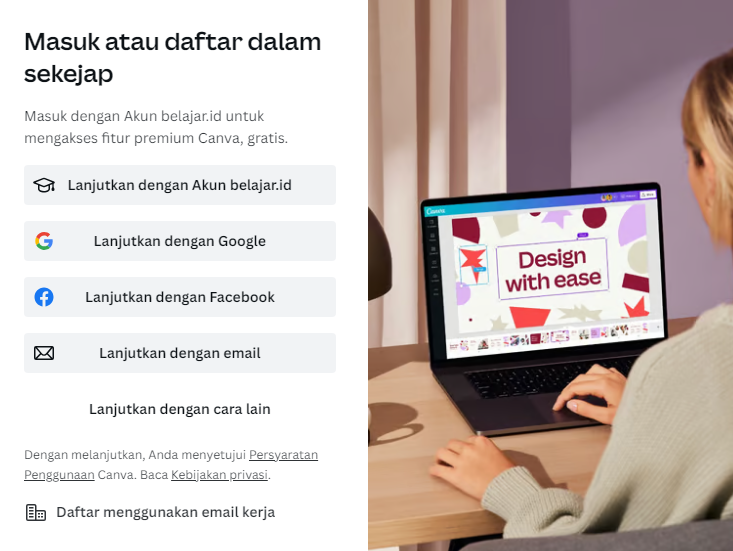
Sebelum membuat virtual Background atau latar belakang dengan menggunakan aplikasi Canva, kita perlu membuat akun Canva terlebih dahulu. Berikut merupakan cara mudah untuk membuat akun canva design :
- Buka situs Canva, dengan alamat website https://www.canva.com/
- Setelah itu klik Sign Up (Buat Akun) dengan menggunakan Akun Google, Facebook atau dengan menggunakan alamat Email. Pilihlah salah dari satu cara tersebut untuk melakukan pendaftaran akun canva. Dan ikuti langkah-langkahnya sampai selesai.
- Setelah berhasil membuat akun, maka Anda sedang berada di halaman home aplikasi canva tersebut. Untuk membuat background zoom Anda bisa memilih template latar belakang Zoom atau buat desain dari awal dengan memilih tombol Buat desain -> Zoom latar belakang virtual / Buat Ukuran Khusus

- Ubah template yang kita pilih tadi. Tambahkan sentuhan pribadi kita dengan mengubah font, mengubah warna atau menambahkan elemen pendukung lainnya.
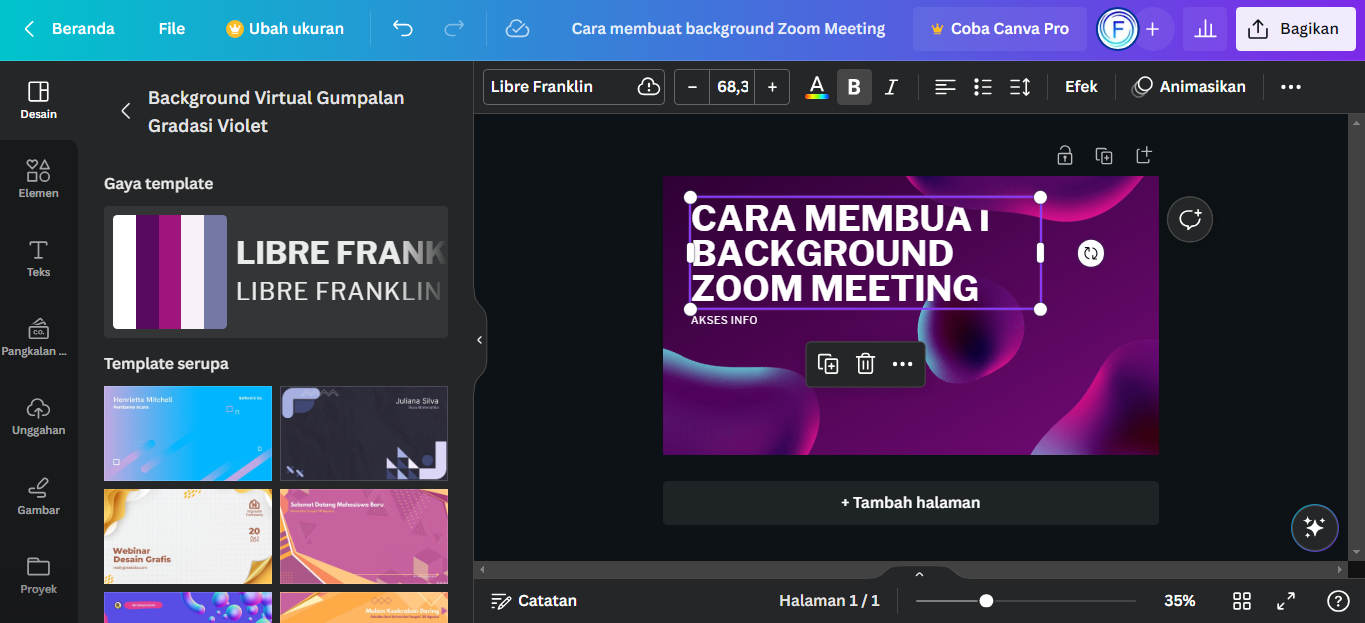
- Tahap berikutnya yaitu mengganti nama dari desain Virtual Background Zoom yang sudah dibuat tersebut, kemudian lakukan pengunduhan desain dengan cara menekan tombol Download.

- Pilih lah dalam format file yang JPG. Agar file tersebut tidak berukuran yang terlalu besar.
- Proses pembuatan background Zoom Meeting telah selesai
Mudah bukan? Inilah ukuran background zoom meeting yang sesuai baik itu di ponsel Android, iPhone maupun di perangkat komputer/PC. Semoga pertemuan Anda bisa lebih menyenangkan dengan fitur yang menarik ini. Selamat mencobanya!
Informasi Tambahan
Apabila Anda tidak memiliki waktu yang cukup untuk membuat virtual background, Untungnya, aplikasi Zoom ini telah menyediakan beberapa gambar latar belakang yang siap digunakan oleh semua para penggunanya.
Bagi Anda yang saat ini sedang mencari lowongan kerja, silahkan Anda temukan lowongan kerja terbaik Anda melalui situs website portal lowongan kerja Indonesia akses info