Cara Presentasi di Google Meet Lewat Laptop – Mungkin yang bisa Anda lakukan dengan mudah di saat Ini! adalah membahas tentang kecanggihan teknologi digital yang hingga saat ini memang tidak akan ada habisnya.
Sebab, ada banyak sekali bentuk kecanggihan teknologi yang dapat dimanfaatkan oleh semua orang. Membahas kecanggihan teknologi digital yang ada saat ini tentu saja sangat terbantu dengan beragamnya aplikasi yang tersedia.
Apalagi di masa pandemi Covid-19 dimana Anda harus melakukan berbagai aktivitas atau bekerja dari rumah. Untuk itu, Anda perlu memanfaatkan media yang tersedia agar pekerjaan dapat terselesaikan dengan baik.
Salah satunya adalah aktivitas pertemuan yang harus Anda lakukan, baik dengan pelanggan maupun rekan kerja. Penggunaan media yang tepat akan memudahkan dalam menyelesaikan pekerjaan yang perlu dilakukan.
Google Meet saat ini menjadi salah satu aplikasi yang sangat berguna saat bertemu dengan rekan kerja atau klien. Tentunya dengan menggunakan Google Meet, proses penyelenggaraan rapat online dapat terlaksana dengan baik dan maksimal.
Oleh karena itu, penting bagi Anda untuk menggunakan Google Meet untuk membantu Anda melakukan rapat online. Setelah Anda membuka layanan Google Meet, Anda harus memulai presentasi, bukan rapat yang sedang berlangsung.
Oleh karena itu, penting untuk mengetahui cara melakukan presentasi di Google Meet yang nantinya dapat Anda lakukan dengan mudah. Dan penting bagi Anda untuk dapat memperhatikan informasi mengenai berbagai metode yang dapat diterapkan nantinya. Dengan cara ini Anda akan lebih mudah menggunakan layanan aplikasi Google Meet di laptop Anda
Apa itu Google Meet?
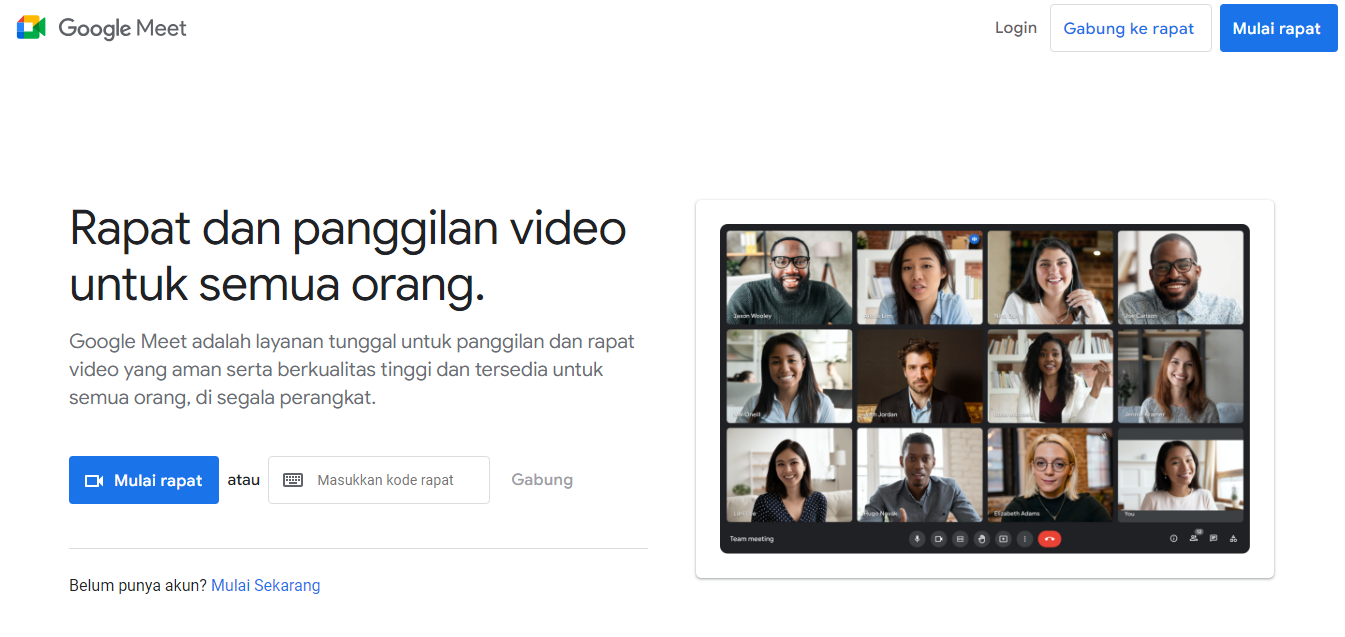
Presentasi merupakan suatu cara yang cukup efektif dalam menyampaikan sebuah informasi. Google Meet adalah platform untuk membuat presentasi. Platform ini tersedia secara gratis dan memiliki fitur intuitif yang dapat diakses dari PC atau laptop.
Pada tutorial kali ini kami akan menjelaskan langkah demi langkah cara mempresentasikan presentasi di Google Meet melalui laptop. Dapatkan informasi terbaru tentang cara kerja Google Meet sehingga Anda dapat menyajikan informasi dengan benar.
Cara Menyiapkan Laptop untuk Presentasi di Google Meet
Cara menyiapkan laptop untuk melakukan presentasi di Google Pertama-tama, Anda perlu memastikan bahwa laptop Anda memiliki koneksi internet yang kuat dan memiliki aplikasi Google Meet yang memungkinkan Anda untuk memulai presentasi.
Selanjutnya, Anda perlu memastikan bahwa laptop Anda memiliki antarmuka layar sentuh jika ingin menggunakan fitur presentasi. Pastikan juga laptop Anda memiliki cukup ruang hard drive untuk membuat dan menjalankan presentasi Anda.
Anda juga perlu memastikan bahwa laptop Anda memiliki baterai yang cukup untuk menjalankan presentasi Anda. Hal ini penting karena Anda tidak ingin laptop Anda kehabisan daya di tengah presentasi. Pastikan juga laptop Anda memiliki kamera dan mikrofon yang berfungsi dengan baik.
Terakhir, pastikan laptop Anda memiliki program yang diperlukan untuk membuat presentasi Anda, seperti Microsoft Office atau Google Slides.
Baca Juga : Perbedaan Zoom Meeting dengan Google Meet
Cara Presentasi di Google Meet Lewat Laptop
Cara Presentasi di Google Meet Lewat Laptop, setelah Anda mengetahui beberapa informasi di atas tentang presentasi di Google Meet, maka langkah berikutnya yaitu bagaimana cara memulai membuat presentasi melalui Google Meet. Dan berikut langkah-langkahnya di bawah ini.
- Buka situs website atau membuka aplikasi Google Meet yang terdapat di dalam laptop.
- Kemudian bergabunglah dengan rapat saat ini atau Anda juga dapat membuat rapat Anda sendiri di sini.
- Kemudian klik menu Presentasikan Sekarang di pojok kanan bawah.
- Putuskan beberapa detail seperti layar, tab Chrome untuk melakukan presentasi.
- Menentukan materi sebagai bahan presentasi.
- Terakhir, klik bagikan.
Jika Anda mengadakan pertemuan dengan karyawan atau teman lain dan Anda berada dalam situasi yang sama, Anda pasti ingin memberikan presentasi pada waktu yang bersamaan. Oleh sebab itu, prosedur kerjanya adalah sebagai berikut:
- Buka situs rapat Google Meet, lalu klik Gabung atau mulai rapat Anda sendiri di Google Meet.
- Klik Hadir.
- Kemudian pilih jendela untuk presentasi.
- Terakhir, klik Bagikan.
Cara Menggunakan Fitur Google Meet untuk Presentasi
Cara menggunakan fitur Google Meet menghadirkan cara yang cukup sederhana yang dapat dilakukan hanya dalam beberapa langkah sederhana. Dalam langkah-langkah berikut, Anda akan mempelajari cara menggunakan Google Meet untuk memberikan presentasi yang efektif.
- Pastikan Anda memiliki akun Google dan perangkat yang digunakan untuk melakukan streaming presentasi. Jika Anda belum memiliki akun, Anda harus mendaftar untuk membuatnya sebelum melanjutkan. Setelah memiliki akun, Anda bisa langsung login ke Google Meet.
- Membuka Google Meet serta memilih opsi pilihan “Melakukan panggilan dengan video”. Kemudian pilih nomor dan nama orang yang ingin Anda bawa ke presentasi Anda. Anda juga dapat memasukkan informasi tambahan termasuk nama panggilan, subjek, dan nomor ponsel Anda.
- Klik ‘Panggil’ dan Anda akan melihat tombol ‘Tautan panggilan’. Tekan tombol ini untuk mengundang orang yang diundang ke presentasi Anda. Sebarkan tautan tersebut kepada orang lain sehingga mereka dapat mengikutinya untuk sampai ke presentasi Anda.
- Setelah semua orang berkumpul, klik tombol “preset” di layar Google Meet. Ini akan membuka panel presenter dengan banyak pilihan yang dapat Anda gunakan. Anda dapat melihat berbagai jenis file, termasuk slide presentasi, file video, dan gambar.
- Klik “Mulai Presentasi” ketika Anda siap untuk mulai melakukan presentasi dan orang-orang di jaringan dapat melihat siarannya. Anda dapat mengelola presentasi Anda melalui panel Presenter. Gunakan fitur untuk menyempurnakan presentasi Anda, seperti menandai gambar, menyorot slide, atau tampilan bingkai.
Setelah presentasi selesai, Anda dapat menekan tombol “Hentikan Presentasi”. Ini secara otomatis akan mengakhiri siaran Anda. Anda juga dapat mengklik “Ubah Ide Presentasi Saat Ini” ketika Anda siap untuk memulai presentasi berikutnya. Begitulah cara Anda menggunakan fitur Google Meet untuk presentasi.
Cara Menggunakan Berbagi Layar di Google Meet
Google Meet adalah layanan berbagi layar konferensi video yang dikembangkan oleh Google. Memungkinkan pengguna berbagi layar mereka dengan orang lain dalam rapat video. Ini berfungsi baik untuk berbagi materi atau materi presentasi dengan mitra internal dan eksternal Anda.
- Mengakses Share Screen di Google Meet cukup mudah. Pertama, Anda harus masuk ke akun Google Meet Anda. Setelah Anda masuk, klik tombol Bagikan di sisi kiri layar. Ini akan membuka panel dengan beberapa opsi berbagi, termasuk Bagikan Layar dan Bagikan Konten.
- Klik Bagikan Layar jika Anda ingin berbagi layar komputer Anda dengan orang lain di rapat Anda. Di jendela berikutnya Anda dapat memilih apakah Anda ingin berbagi layar inti, aplikasi tertentu, atau jendela tertentu. Saat Anda berbagi layar, Anda juga dapat mengakses aplikasi dan jendela lain sehingga peserta berikutnya dapat mengklik aplikasi atau jendela yang Anda peragakan.
- Untuk berbagi materi, seperti dokumen, gambar, atau file video, potong Bagikan materi. Ini akan membawa Anda ke jendela berikutnya tempat Anda dapat memilih bagian yang ingin Anda bagikan.
- Ketika Anda telah memilih apa yang ingin Anda bagikan, tekan tombol Mulai. Ini akan memulai permintaan berbagi layar, sehingga orang lain dapat menggunakan bagian yang Anda bagikan. Rapat Anda sekarang dengan presentasi berbagi layar.
Berbagi layar di Google Meet sangat berguna bagi Anda yang ingin berbagi materi atau membantu orang lain memahami materi tertentu. Anda bisa menggunakannya dengan sangat mudah serta aman dalam berbagikan layar komputer Anda kepada para peserta yang bergabung di Google Meet.
Cara Berkirim Pesan di Presentasi Google Meet
Menyampaikan pesan di Google Meet Slide adalah cara Anda mengekspresikan pendapat, informasi, dan ide selama acara presentasi Google Meet. Meski terlihat sederhana, mengawali atau menyampaikan informasi bisa menjadi proses yang menakutkan dan penuh ketidakpastian.
Berikut beberapa cara yang dapat Anda gunakan untuk memastikan pesan Anda tersampaikan dengan baik.
- Pertama, latih kalimat yang ingin Anda ucapkan sebelum presentasi. Menghabiskan waktu mengenakan, berdandan, dan berlatih di depan cermin akan membantu Anda merasa lebih percaya diri saat berbicara.
- Kedua, tetapkan batas waktu. Ide Anda penting, tetapi jika seseorang berbicara terlalu lama, orang lain akan bosan dan kehilangan fokus.
- Ketiga, pastikan hadiah Anda bagus. Cara paling efektif untuk menyampaikan pesan Anda adalah dengan menggunakan grafik, gambar, dan video yang menarik dengan benar.
- Keempat, fokuskan presentasi Anda. Menyampaikan terlalu banyak informasi dapat menyebabkan audiens Anda kehilangan fokus.
- Kelima, biarkan penonton bertanya. Ini adalah kesempatan bagi audiens untuk meninjau pesan Anda dan memastikan mereka memahami pesan Anda.
Cara Menyampaikan Pesan di Google Meet Presentasi dapat membantu Anda berbicara dengan lancar dan lancar saat ujian online. Cobalah untuk tetap tenang dan positif, dan Anda pasti akan melihat hasil yang luar biasa.
Cara Membuat Presentasi Google Meet lebih Menarik
Google Meet ini sudah menjadi suatu platform kolaborasi yang terkenal dan menjadi platform paling banyak digunakan dalam melakukan presentasi. Cara presentasi di Google Meet lewat laptop ini memungkinkan Anda mengirimkan slide presentasi dan mengundang banyak orang untuk melihatnya.
Namun yang paling penting untuk diingat adalah presentasi yang Anda buat harus menarik dan mampu menarik perhatian audiens. Oleh karena itu, sangat penting bagi Anda untuk membuat presentasi Google Meet Anda lebih menarik.
- Pastikan slide presentasi Anda rapi dengan menekan desain yang bersih dan rapi. Gunakan warna berbeda dan tarik perhatian pada hal yang penting. Pastikan untuk menyertakan informasi penting pada slide presentasi dan ingat bahwa lebih banyak warna tidak selalu lebih baik.
- Pastikan Anda menambahkan banyak gambar, video, dan animasi ke presentasi Anda. Hal ini membuat presentasi Anda lebih menarik dan menjaga perhatian audiens lebih lama. Ini juga membuat presentasi Anda lebih informatif dan membantu menekankan poin penting yang Anda bicarakan.
- Pastikan Anda mencari cara untuk meningkatkan keterlibatan dengan audiens Anda. Anda dapat melakukan ini dengan menggunakan sesi tanya jawab, di mana Anda membuka opsi untuk berpartisipasi aktif sepanjang sesi, atau dengan menggunakan fitur berbagi layar untuk menyediakan slide bergerak yang interaktif. Hal ini membuat presentasi Anda menjadi lebih menarik dan membantu memperluas wawasan orang lain.
- Terakhir siapkan kejutan agar presentasi Anda semakin menyenangkan. Lingkungan presentasi yang monoton dapat membuat penonton bosan. Oleh karena itu, berikan sentuhan kejutan atau buat presentasi Anda lebih interaktif dengan permainan atau puzzle sederhana. Hal ini membuat presentasi Anda lebih menyenangkan dan membuat audiens semakin tertarik.
Dengan melakukan hal-hal di atas, Anda akan mendapatkan presentasi Google Meet yang lebih menarik dan menarik perhatian audiens. Pertahankan dampak positif ini dan gunakan dengan bijak.
Panduan diatas tentunya akan membantu Anda memahami cara presentasi di Google Meet lewat laptop. Mulai dari persiapan hingga tips teknis, perlu Anda lakukan terlebih dahulu untuk menyajikan presentasi yang menarik.
Dengan cara ini Anda membuat presentasi Anda lebih berwarna dan menyenangkan serta meningkatkan nilai tambah bagi pendengar. Oleh karena itu, gunakan panduan ini sebagai langkah awal yang dapat Anda lakukan saat melakukan presentasi melalui laptop di Google Meet.
Informasi Tambahan
- Bagi Anda yang saat ini sedang mencari lowongan kerja, silahkan kunjungi situs loker aksesinfo.my.id