
Cara masuk breakout room zoom di hp – Apakah Anda ingin mengetahui bagaimana cara melakukan breakout room zoom meeting baik itu di perangkat Hp maupun Laptop? Simak artikel ini untuk mengetahui langkah demi langkahnya.
Apa itu breakout Room? Yang dimaksud breakout room adalah sebuah fitur yang terdapat didalam aplikasi Zoom, guna dari fitur ini yaitu untuk memecah para peserta rapat online pada sesi utama rapat menjadi sesi privat dengan banyaknya kapasitas yang ditampung maksimal 50 peserta terpisah.
Selain itu, fitur Breakout Room ini, untuk pihak penyelenggara rapat online bisa melakukan pemilihan dan memisahkan para peserta yang mengikuti kegiatan rapat ke dalam satu ruangan khusus atau ke dalam grup kecil, secara manual maupun secara otomatis.
Bagi seorang penyelenggara (Host), ia bisa memberikan izin partisipan atau para pesertanya agar mereka bisa mengakses masuk ke sesi room tersebut. Bagi Anda yang mungkin masih belum mengetahui cara membuat dan menggunakan fitur Breakout Room di aplikasi Zoom. Simak selengkapnya di artikel ini.
Cara Masuk Breakout Room Zoom di Hp dan Laptop
1. Aktifkan Breakout Room di Zoom Laptop
Sama seperti fitur Wallpaper Virtual, Berbagi Layar di Zoom dan Perekaman Layar. Fitur Breakout Room juga dapat digunakan secara gratis oleh seluruh pengguna Zoom (Free Users). Sementara itu, Anda harus mengaktifkan fitur Breakout Room sebelum dapat membuat Breakout Room di Zoom.
- Buka browser di PC/Laptop Anda.
- Kemudian kunjungi link website zoom.us
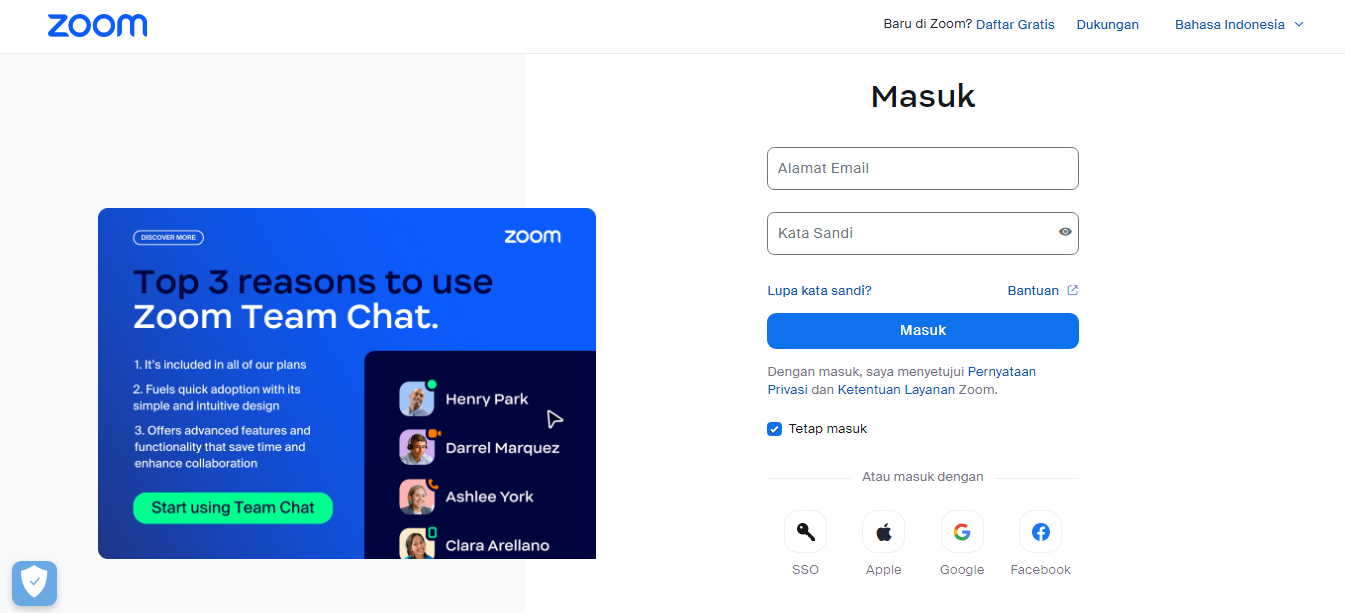
- Pilih menu tombol Masuk (Login) ke akun Zoom Anda.
- Kemudian pilih menu Akun Saya (My Account) di bagian pojok kanan atas.
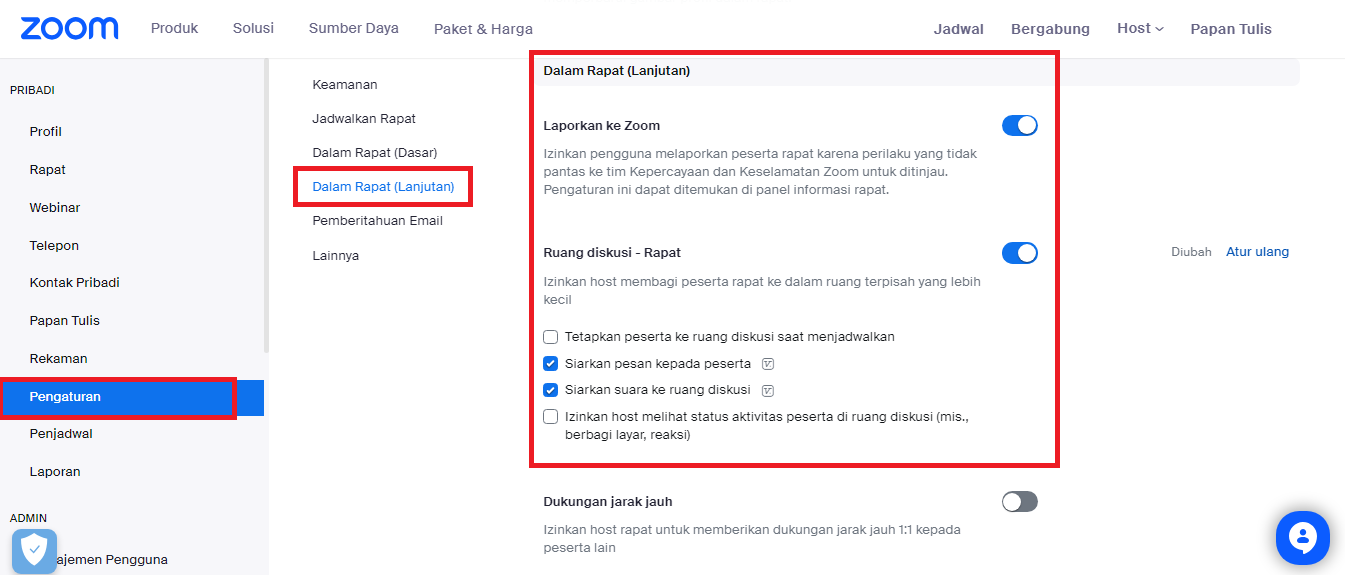
- Kemudian pada bagian menu Personal pilih opsi menu pengaturan (Settings), dan pada bagian menu Meeting, silahkan memilih In Meeting (Advanced).
- Setelah itu, silahkan aktifkan fitur Breakout room ini dengan cara menggerakan slider menjadi on.
- Kemudian centang opsi “Izinkan Penyelenggara Menetapkan Peserta ke Ruang Breakout pada Penjadwalan”, hal ini berguna untuk memilih para peserta dan juga menentukan kapan peserta tersebut bisa bergabung dengan ruang tersebut.
- Jika sudah, Anda tinggal memilih tombol simpan untuk menyimpan pengaturan tersebut di akun Zoom Anda.
Baca juga : Cara Masuk ke Akun Zoom Meeting
2. Aktifkan Breakout Room Zoom HP
Untuk mengaktifkan fitur ruang breakout di akun zoom, serta cara masuk breakout room zoom di hp. Silahkan ikuti panduan berikut :
- Download terlebih dahulu Aplikasi Zoom Meeting (Playstore untuk Android dan App Store untuk Iphone)
- Kemudian masuk (Login) ke dalam akun Zoom Anda
- Setelah itu, silahkan Anda pilih opsi menu pengaturan (Setting), kemudian klik aktifkan fitur Breakout room tersebut seperti pada contoh gambar.
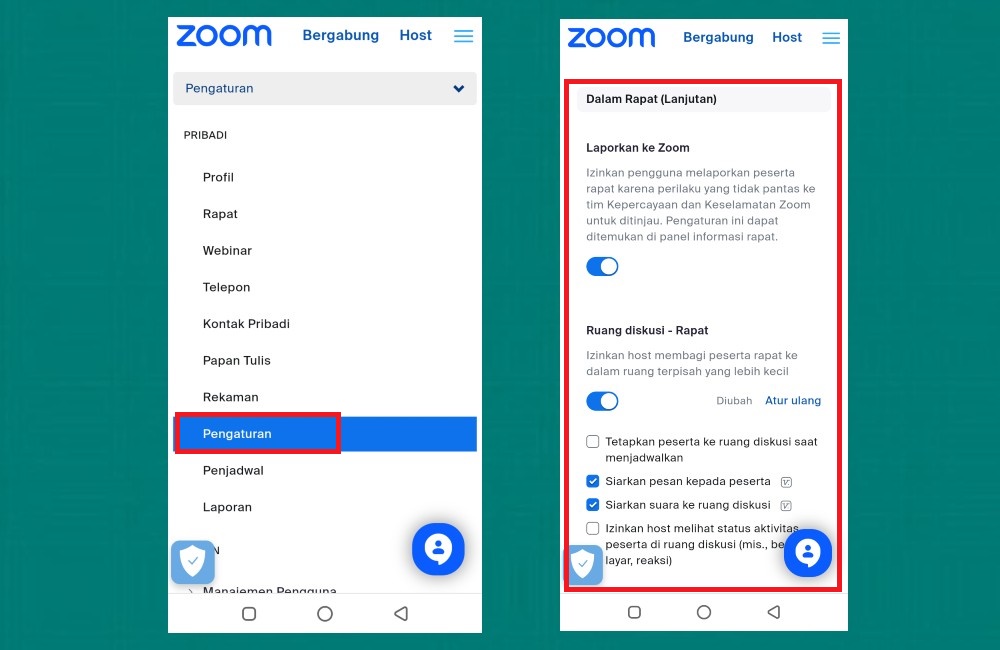
- Jangan lupa untuk mengklik tombol cencentang yang terdapat tulisan sebuah “Allow host to assign participants to breakout rooms when scheduling”.
Catatan : Perlu Anda ketahui bahwa fitur yang bernama Breakout Room ini hanya akan tersedia untuk para pengguna zoom desktop (PC/Laptop). Untuk itu, kami informasikan melalui artikel ini bahwa kami tidak dapat memberikan informasi terkait dengan cara membuat dan juga menggunakan fitur Breakout Room ini melalui perangkat HP baik itu Android maupun iOS.
Dengan demikian, untuk para pengguna atau peserta yang menggunakan perangkat ponsel lah yang bisa bergabung masuk ke dalam Ruang Breakout di aplikasi Zoom dengan cara mengikuti panduan cara masuk breakout room zoom di hp ini.
3. Cara Membuat Breakout Room di Zoom Laptop
Seperti yang sudah dijelaskan sebelumnya, bahwa untuk membuat breakout room meeting di aplikasi zoom hanya bisa digunakan jika menggunakan perangkat PC/laptop. Dan berikut adalah panduan cara membuat ruang breakout di aplikasi zoom laptop
- Buka aplikasi Zoom yang tersedia di laptop atau PC Anda.
- Kemudian pilih Rapat baru (New Meeting)
- Pada saat Zoom Meeting tersebut sedang berlangsung, maka seorang Host Anda bisa memilih ikon Breakout Room tersebut untuk memulai membuat Ruangan Breakout .

- Setelah itu, maka akan muncul tampilan popup jendela yang bertuliskan Create Breakout Room.
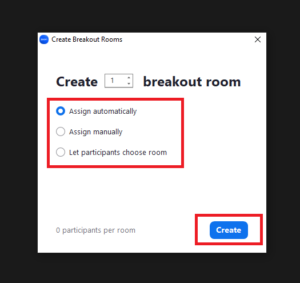
- Dari sinilah kemudian Anda mengatur jumlah Ruang Breakout yang dibuat tersebut dengan batas Maksimal 50 Ruang Breakout. dan akan terdapat 3 opsi pilihan yang harus Anda pilih. ke 3 opsi tersebut adalah sebagai berikut :
Assign Automatically : Fitur ini digunakan untuk menetapkan peserta atau peserta secara acak ke sejumlah ruangan yang tersedia (Breakout Room).
Assign Manually : fungsi ini digunakan untuk menentukan siapa peserta dan ruangan yang benar.
Let Participants Choose Room : Biarkan peserta memilih kamar mana yang akan dikunjungi.
- Setelah Anda melakukan pemilihan dari ketiga opsi tersebut, maka langkah selanjutnya yaitu memilih atau klik tombol Buat (Creat).
- Misalnya, jika Anda telah memilih opsi pilihan Secara Manual, maka tampilan dari opsi tersebut akan seperti ini.
- Anda bisa memilih menu Tetapkan apabila Anda ingin mengontrol siapa saja yang akann memasuki ruangan tersebut.
- Selain itu, menu Opsi ini bisa memungkinkan Anda untuk mengaktifkan dan mengatur hitungan mundur (Countdown timer) sebelum Ruang Breakout tersebut menutup.
- Anda dapat menambahkan 1 ruang kerja kelompok secara otomatis di menu Tambahkan ruang, dan juga di menu Buat Ulang jika ingin membuat ulang ruang kerja kelompok.
- Saat rapat sedang berlangsung, Anda juga dapat mengirim pesan ke semua peserta secara real time (pada waktu yang sama).
- Caranya dengan memilih opsi menu Buka semua kamar.
- Kemudian pilih Siarkan pesan ke semua orang dan masukkan informasi yang ingin Anda kirim ke semua peserta, jika Anda memilih Siaran.
- Jika Anda ingin menutup semua sesi setelahnya, Anda dapat memilih Tutup Semua Kamar dari menu yang sama.
4. Bergabunglah ke Breakout Room di Zoom
Sebagai seorang peserta, Anda bisa berpartisipasi dan masuk kedalam ruangan rapat di Zoom yang sudah dibuat oleh tuan rumah (Host). dengan cara klik pada layar Host Meeting, kemudian pilih menu Breakout Room >dan pilih menu Open All Room.
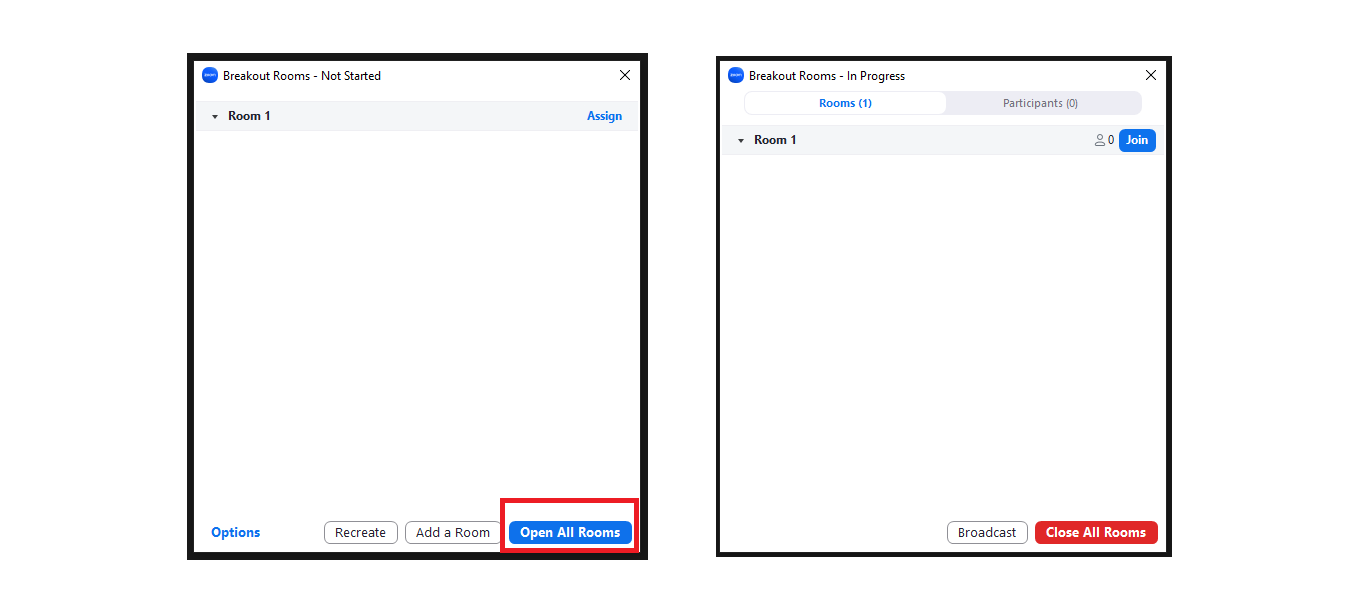
- Setelah itu, undang para peserta untuk masuk ke salah satu ruangan Breakout yang telah dibuat tersebut dengan cara memilih Tetapkan ke > Ruang 1, 2, 3. Seperti pada contoh foto di atas.
- Setelah itu, silahkan Anda kembali lagi pada layar awal peserta, maka nantinya akan muncul popup jendela undangan.
- Kliklah pada tombol Gabung (Join) tersebut untuk memasuki Breakout room dan bergabung bersama peserta yang lain
- Tunggulah proses Join Room tersebut.
- Setelah itu, Apabila Anda ingin out atau keluar dari ruangan Breakout Room, maka Anda tinggal menekan tombol Leave Room ( atau melalui tombol Alt+Q) dan klik lagi Leave Breakout Room.
- Namun apabila Anda ingin keluar dari rapat tersebut dan mengakhiri sesi rapat online, maka Anda bisa menekan tombol atau klik pada tombol Tinggalkan Rapat (Leave Meeting).
Baca juga : Cara Membuat Zoom Meeting di HP sebagi Host
5. Bergabung dengan Breakout Room di Zoom HP
Untuk bisa bergabung ke dalam ruangan zoom kerja kelompok melalui perangkat ponsel, baik itu ponsel Android atau Iphone. Maka Anda bisa memulainya dengan mengikuti panduan dibawah ini
- Bukalah aplikasi Zoom yang tersedia di dalam ponsel Anda
- Sebelumnya, apabila Anda telah join melalui rapat meeting di zoom, maka muncul popup undangan join room dari Hoost rapat
- Yang harus Anda lakukan adalah memilih tombol Gabung (Join).
- Setelah itu, jika ingin keluar dari ruangan Breakout Room di Zoom, maka Anda tinggal menekan tombol Leave Room dan tekan lagi Leave Breakout Room.
Manfaat fitur Breakout Room di Zoom
Ada beberapa manfaat yang bisa kita dapatkan dari fitur Breakout Room di Zoom, antara lain sebagai berikut:
- Sangat berguna selama webinar
- Sangat berguna untuk kerja kelompok dan untuk diskusi di ruangan yang lebih kecil
- Karena ruangan bisa dibuat terpisah, jadi 1 ruangan tidak mengganggu ruangan lain yang bergilir
Demikian artikel tentang cara membuat atau menggunakan Breakout Room di Zoom, beserta Cara masuk breakout room zoom di hp. Saya harap artikel ini membantu Anda.
Informasi Tambahan
- Bagi Anda yang saat ini sedang mencari lowongan kerja, silahkan temukan lowongan kerja terbaik Anda melalui aksesinfo.my.id